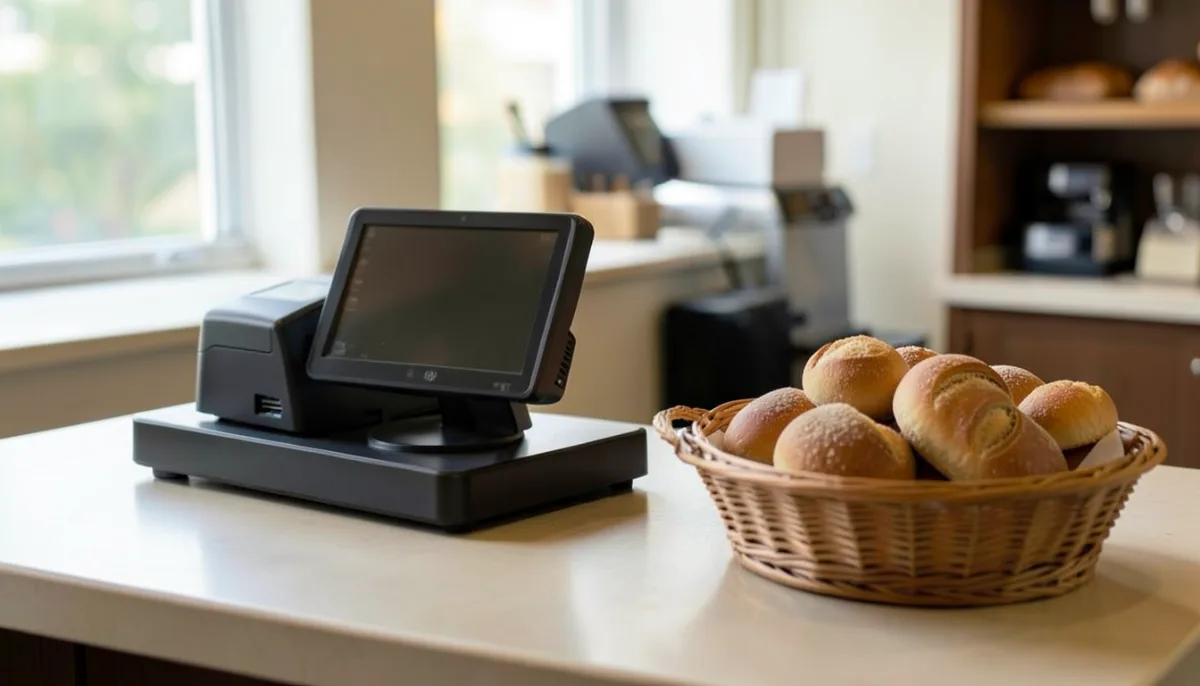
A interface do PDV é boa quando o operador registra a venda mais comum com o menor número de toques e quando as operações que não têm volta são difíceis de fazer por engano. Não é uma questão de cores ou de aparência: é onde estão os itens mais vendidos, como funciona a busca, quais atalhos existem e o que pede confirmação. Seis ideias comuns sobre a tela do caixa levam a escolhas erradas na hora de configurar ou de avaliar um sistema. Cada uma vem abaixo, com o que acontece no balcão e como verificar na prática.
“Tela bonita é tela rápida”
Ícones grandes, fotos dos produtos e animações deixam a demonstração agradável, mas podem atrasar o caixa. Foto ocupa espaço que poderia mostrar mais itens, e animação acrescenta espera a cada toque.
O que define a velocidade é o caminho até a venda concluída. Para verificar:
- Escolha a venda mais comum do seu negócio, por exemplo dois pães, um litro de leite e um pacote de café.
- Conte os toques ou teclas do primeiro item até o comprovante, incluindo o pagamento.
- Repita em cada sistema ou configuração que estiver avaliando.
A tela que vence nessa contagem costuma ser a mais rápida no pico, mesmo que seja a menos vistosa. Vale também observar a legibilidade: letras de tamanho confortável, contraste suficiente sob a luz da loja e o total da venda sempre visível, sem precisar rolar a tela.
“Quanto mais botões na tela, menos cliques”
Até certo ponto, sim. Depois, o operador passa a procurar o botão certo no meio de dezenas, e o tempo de busca supera o clique economizado. Botões demais também aumentam o toque no item vizinho.
O equilíbrio costuma estar em botões só para os itens de maior giro e para itens sem código de barras, como pão francês, cafezinho ou sacola. O resto entra pelo leitor ou pela busca. Exemplo hipotético: uma padaria reduz a tela de 60 para 16 botões, os mais vendidos sem código, e o operador para de errar entre “pão de queijo” e “pão de batata”, que antes ficavam lado a lado e com nomes parecidos.
Uma verificação simples é pedir ao relatório do PDV os 20 itens mais vendidos sem código de barras e comparar com os botões da tela. Os que estão na tela e não estão na lista podem sair.
“Atalho de teclado é coisa de operador antigo”
Atalhos continuam sendo a forma mais rápida de repetir operações frequentes: quantidade, cancelamento de item, forma de pagamento e finalização. O operador com prática faz essas operações sem tirar os olhos do produto.
Na avaliação de um sistema, peça para ver a lista completa de atalhos e se eles podem ser alterados. Atalhos fixos que não combinam com o teclado da loja viram obstáculo, e não ajuda.
O cuidado é com a posição. Atalho de cancelar ao lado do atalho de confirmar é convite ao erro. Ao configurar, verifique:
- As formas de pagamento mais usadas têm atalho próprio.
- Quantidade pode ser digitada antes do item, como “3 vezes” e o código.
- Operações que apagam informação estão longe das que confirmam.
- Os atalhos estão impressos numa etiqueta discreta perto do teclado nas primeiras semanas.
“Pedir confirmação em toda operação evita erro”
Quando tudo pede confirmação, o operador aprende a confirmar sem ler. A janela de “Tem certeza?” vira um segundo clique automático, e a proteção desaparece justamente onde ela importava.
A confirmação deve ficar reservada às operações que não têm volta ou que mexem em dinheiro: cancelar a venda inteira, fazer sangria, aplicar desconto acima do limite, fechar o caixa. Para o resto, como remover um item ainda não pago, basta que a operação seja fácil de desfazer. Teste na prática: se uma operação comum pede confirmação, pergunte ao fornecedor se é possível desligar.
Nas operações sensíveis, a confirmação pode ser mais forte do que uma janela: senha do supervisor e motivo escolhido numa lista. Isso protege contra o erro e, ao mesmo tempo, deixa registro de quem fez e por quê, o que ajuda a fechar brechas como as descritas em como reduzir fraudes no caixa da loja pelo PDV.
“A tela do caixa é igual para todo mundo”
A tela pode e deve mudar conforme o perfil. O operador de caixa precisa de venda, pagamento e fechamento. O gerente precisa, além disso, de liberações e relatórios. O vendedor que faz pré-venda precisa de consulta de preço e de lançamento do pedido.
Mostrar tudo para todos deixa a tela poluída e abre funções que o operador não deveria usar, além de tornar mais longo o caminho até as funções do dia a dia. Configurar a tela por perfil, junto com as permissões, simplifica a interface e o treinamento ao mesmo tempo. Como organizar o treinamento por perfil está em como treinar a equipe no PDV e evitar erros nas vendas.
Exemplo hipotético: numa loja de variedades, o operador via na tela principal os botões de cadastro de produto e de alteração de preço, que nunca usava. Ao remover esses botões do perfil de caixa, a tela ganhou espaço para os atalhos de pagamento, e acabaram as alterações de preço feitas por engano.
“Tela sensível ao toque dispensa teclado e leitor”
A tela de toque é ótima para cardápios, botões de itens sem código e escolhas rápidas. Mas digitar código, quantidade ou CPF num teclado na tela é mais lento e mais sujeito a erro do que num teclado físico, e nenhuma tela substitui o leitor de código de barras para produtos embalados.
No varejo com muitos itens, a combinação mais comum é leitor para quase tudo, teclado numérico para quantidades e códigos, e toque para os itens sem código. Em restaurantes e cafeterias, onde quase nada tem código de barras, o toque ganha mais espaço, desde que os botões sejam grandes o bastante para dedos apressados e fiquem organizados por grupo, como bebidas, lanches e sobremesas. Em lojas de nicho, com grade de tamanhos e cores, a busca e os atalhos pesam ainda mais, e os ajustes específicos estão em interface do PDV em loja de nicho.
Para verificar, faça a mesma venda de teste nas três formas de entrada e observe onde o operador hesita. A interface certa é a que desaparece durante o atendimento: o operador olha para o cliente e para o produto, não para a tela.