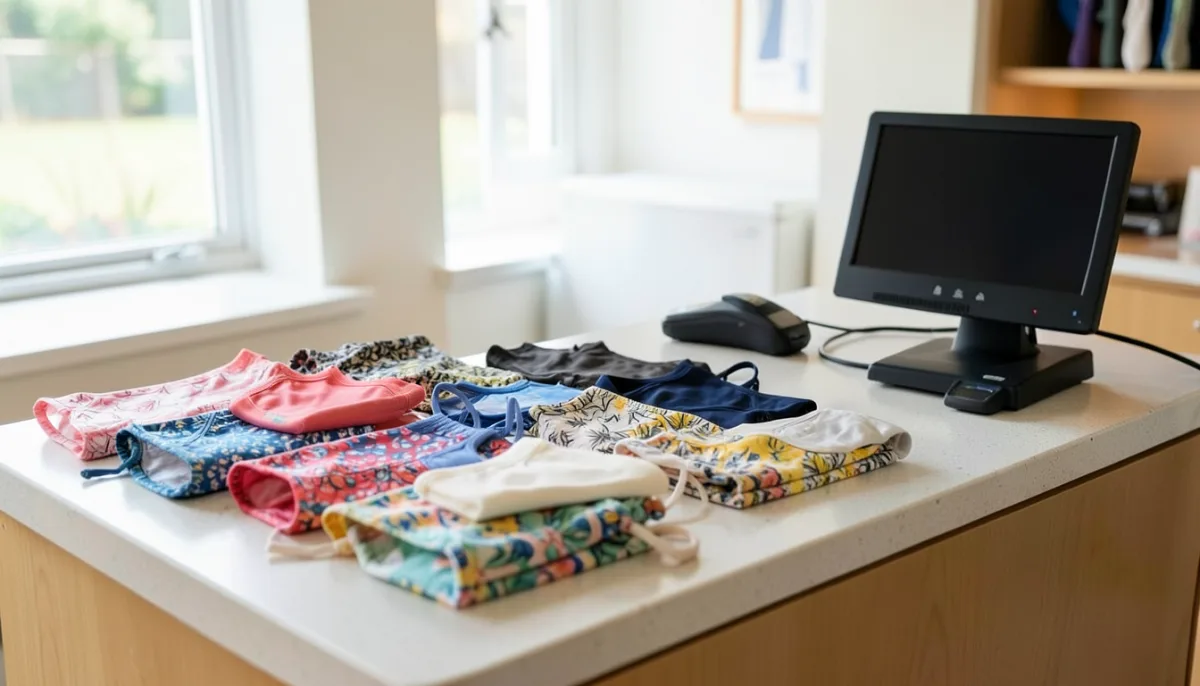
Para melhorar a interface do PDV numa loja de nicho, configure a tela em torno das operações que só o seu negócio tem: a grade de tamanhos e cores escolhida numa tela só, a busca que entende referência e apelido, atalhos para serviços e itens sem código e campos obrigatórios apenas onde fazem falta. Ótica, loja de roupas, papelaria, pet shop, loja de material elétrico ou de presentes têm vendas diferentes das de um mercado, e a tela padrão do sistema raramente acompanha isso. Os sete passos abaixo podem ser feitos um por vez, na ordem, com a loja funcionando.
Passo 1: liste as operações que mais travam o caixa
Antes de mexer em qualquer configuração, anote durante uma semana as vendas em que o operador parou para procurar algo, perguntar a alguém ou refazer um passo. Ao fim da semana, agrupe e escolha as cinco mais frequentes.
Em cada nicho, a lista muda. Na loja de roupas, costuma aparecer a troca de tamanho e a peça sem etiqueta. Na papelaria, o item vendido solto, como uma folha ou uma caneta avulsa. Na ótica, a venda com ordem de serviço. No pet shop, a ração vendida a granel e o serviço de banho. Essa lista é o roteiro dos próximos passos.
Uma forma simples de registrar é deixar uma folha ao lado do caixa com três colunas: o que o cliente comprou, onde o operador parou e quanto tempo isso levou, mesmo que estimado. Em poucos dias, as repetições aparecem sozinhas. Se o PDV tiver relatório de itens vendidos por digitação ou por busca manual, use também esse dado: ele mostra quais produtos não estão sendo encontrados pelo caminho mais rápido.
Erro comum: começar pela aparência da tela, trocando cores e ícones. A aparência não resolve nenhuma das operações da lista.
Passo 2: organize a grade para ser escolhida numa tela só
Quando o produto tem variações de tamanho, cor ou modelo, o operador deve chegar à variação certa sem abrir várias telas. O ideal é que, ao buscar o modelo, o PDV mostre uma tabela com tamanhos nas colunas e cores nas linhas, e o operador toque na combinação.
Para configurar:
- Cadastre o modelo como produto principal e as variações como grade, cada uma com seu código.
- Padronize a ordem dos tamanhos (PP, P, M, G, GG ou 34 a 46) em todos os produtos.
- Use os mesmos nomes de cor em todo o cadastro: “azul-marinho” num produto e “marinho” em outro confundem a busca.
Exemplo hipotético: uma loja de moda praia tem um biquíni em 4 tamanhos e 5 estampas. Sem grade, o operador busca entre 20 itens com nomes parecidos; com a grade, escolhe o tamanho M na estampa listrada com um toque. Na troca, o mesmo vale: o operador abre a grade do modelo e substitui o tamanho em vez de cancelar uma peça e buscar a outra do zero.
Passo 3: configure a busca por referência, apelido e parte do nome
Em lojas de nicho, o cliente e a equipe chamam os produtos por nomes que não estão no cadastro: “a armação redonda de metal”, “o cabo de 2,5”, “a caneta que apaga”. A busca precisa encontrar o item por referência do fornecedor, por parte do nome e por sinônimos cadastrados.
Verifique no sistema se é possível cadastrar palavras-chave ou apelidos por produto e se a busca ignora acentos e maiúsculas. Depois, inclua os apelidos dos 30 produtos mais procurados. Pergunte à equipe como cada um desses itens é pedido no balcão e cadastre exatamente essas palavras, inclusive as abreviações que todo mundo usa. Como uma tela bem organizada reduz erros em qualquer loja está em interface do PDV: 6 mitos sobre a tela do caixa.
Passo 4: crie atalhos para serviços e itens sem código
Serviços e itens vendidos soltos não passam pelo leitor, e são justamente eles que fazem o operador procurar. Coloque-os em botões na tela principal ou em atalhos de teclado.
- Loja de roupas: ajuste de barra, embrulho para presente.
- Papelaria: cópia, impressão, encadernação, folha avulsa.
- Pet shop: banho, tosa, ração a granel por quilo.
- Loja de material elétrico: fio vendido por metro, com quantidade digitada antes do item.
Limite os botões aos itens de maior frequência. Se a tela passar de vinte botões, o operador volta a procurar.
Exemplo hipotético: numa papelaria perto de uma escola, cópia em preto e branco, cópia colorida e encadernação respondem por boa parte dos atendimentos no início do ano letivo. Com três botões no topo da tela e a quantidade digitada antes, o operador registra “30 cópias” em dois toques, em vez de buscar o serviço pelo nome a cada cliente.
Passo 5: deixe obrigatórios só os campos que fazem falta
Campo obrigatório protege o dado que é indispensável e atrasa todo o resto. Revise cada campo que o PDV exige na venda e mantenha obrigatório apenas o que causa problema quando falta.
Na ótica, os dados da receita e o prazo de entrega na ordem de serviço são indispensáveis. Numa encomenda de presente, a data de retirada é. Já o e-mail do cliente numa venda de balcão raramente é, e o mesmo costuma valer para profissão, endereço completo e data de nascimento numa compra rápida. Para entender quais dados de cliente valem ser guardados, veja atendimento personalizado pelo PDV: que cadastro de cliente usar.
Erro comum: tornar o cadastro do cliente obrigatório em toda venda. O operador passa a preencher qualquer coisa para seguir em frente, e o cadastro perde o valor.
Passo 6: monte uma tela para cada perfil
Em lojas de nicho, quem vende e quem recebe muitas vezes são pessoas diferentes. O vendedor precisa de consulta de preço, grade, disponibilidade e lançamento do pedido; o caixa precisa de pagamento, troca e fechamento.
Configure a tela inicial de cada perfil com as funções que ele usa. O vendedor abre direto na busca de produtos; o caixa abre direto na fila de pedidos a receber. Se o sistema permitir, deixe também os atalhos de cada perfil diferentes, de acordo com as operações de cada um. Isso reduz o caminho até a tarefa e evita que funções sensíveis, como alteração de preço, apareçam para quem não deve usá-las.
Exemplo hipotético: numa ótica com dois vendedores e um caixa, a tela dos vendedores mostra a busca de armações por formato e cor e o formulário da ordem de serviço; a do caixa mostra as vendas a receber e os óculos prontos para entrega. Os critérios para escolher um PDV que permita isso estão em como escolher sistema de PDV para ótica, padaria e depósito de gás.
Passo 7: teste com dez vendas reais e ajuste
Com as mudanças feitas, separe dez vendas reais da última semana, incluindo as cinco operações listadas no passo 1, e refaça cada uma no ambiente de teste ou num horário sem clientes. Para cada venda, anote:
- Quantos toques ou teclas foram necessários.
- Em que ponto o operador hesitou ou perguntou algo.
- Se algum campo obrigatório atrapalhou sem necessidade.
Ajuste o que apareceu e repita o teste com outro operador, de preferência alguém que não participou da configuração. Quem chega sem conhecer as mudanças mostra o que ainda não está claro. Se a mesma hesitação aparecer com os dois operadores, o problema está na tela, e não na pessoa. Depois, refaça a lista do passo 1 a cada três meses, porque o mix de produtos e serviços da loja muda, e a tela precisa acompanhar.